
新手入門
第一次使用,從這裡開始
從登入帳號、開啟必要權限開始,跟著圖解一步步完成初次設定。
開始之前
第一次使用噗通 GPS?不用擔心!跟著以下步驟,先登入 Google 帳號,再完成手機上的兩項必要設定,就能準備開始使用 GPS 模擬功能。
本文以 Samsung Galaxy(One UI 8.5、Android 16)畫面示範。其他品牌或 Android 版本的選單名稱及位置可能稍有不同。
STEP 01|登入 Google 帳號
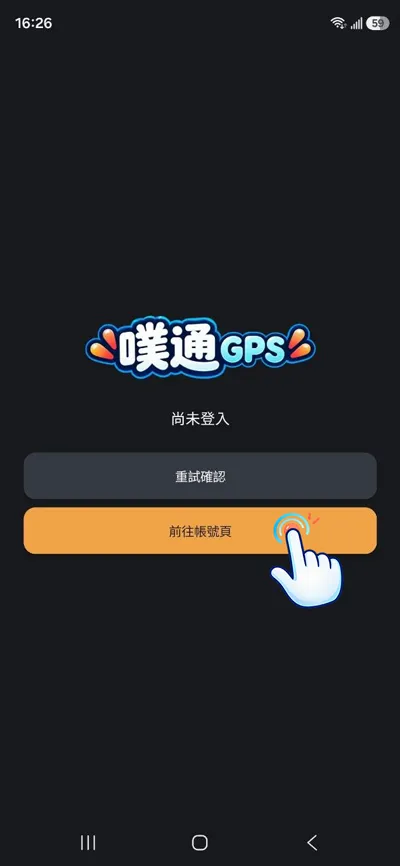
第一次開啟噗通 GPS 時,畫面會顯示「尚未登入」。請點擊橘色的「前往帳號頁」。
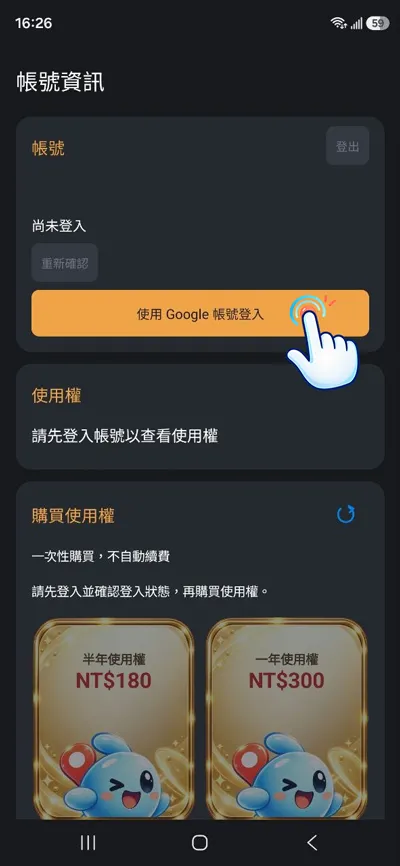
進入帳號資訊頁後,點選「使用 Google 帳號登入」,再依照系統提示選擇你的 Google 帳號。
STEP 02|找到必要設定
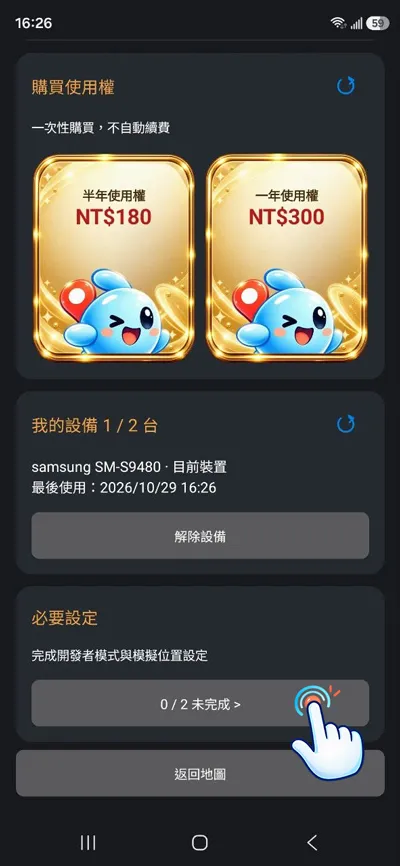
登入成功後,在帳號頁面向下滑動,找到「必要設定」區塊。首次設定通常會顯示「0 / 2 未完成」,點擊它即可進入設定引導。
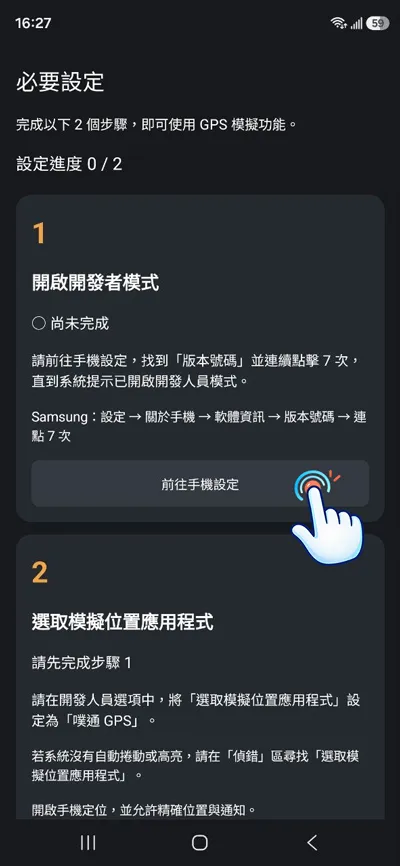
必要設定共有兩項:開啟開發者模式、選取模擬位置應用程式。先點擊第一項的「前往手機設定」。
STEP 03|開啟開發者模式
在 Samsung 手機中,依序進入「設定 → 關於手機 → 軟體資訊」,找到「版本號碼」。
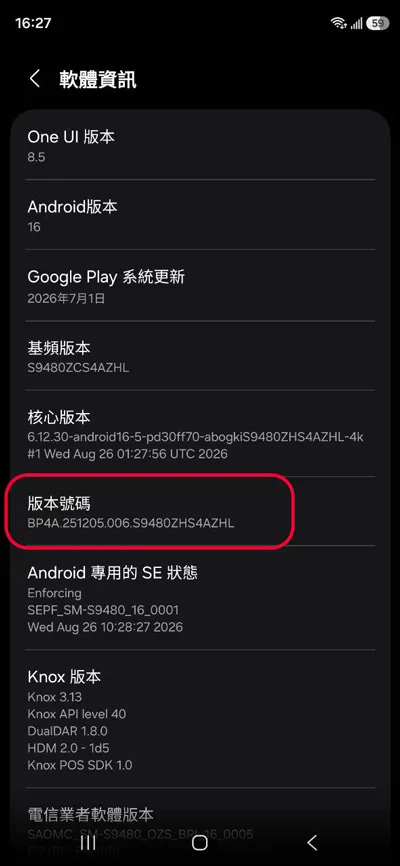
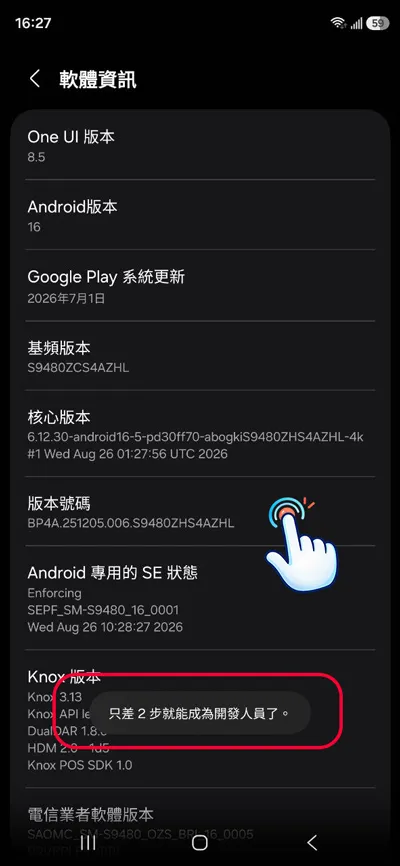
接著連續點擊「版本號碼」7 次。過程中可能會出現「再點幾次即可成為開發人員」的提示,這是正常現象;若系統要求驗證螢幕鎖定密碼,請依照手機提示操作。
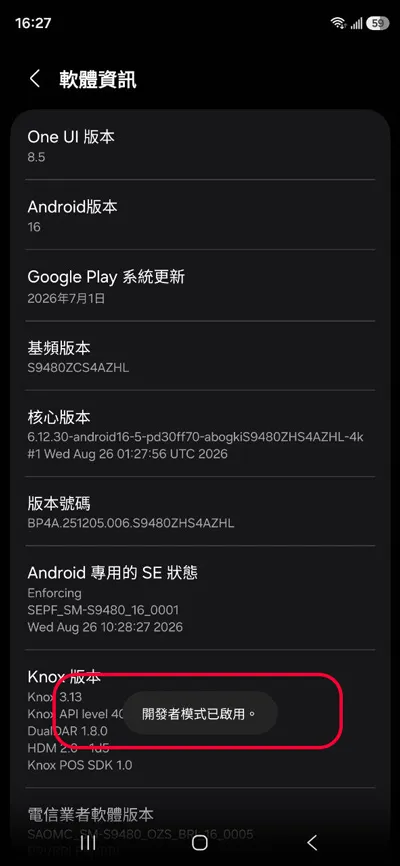
當畫面出現「開發者模式已啟用」,代表第一項設定成功完成。
STEP 04|回到噗通 GPS 確認進度
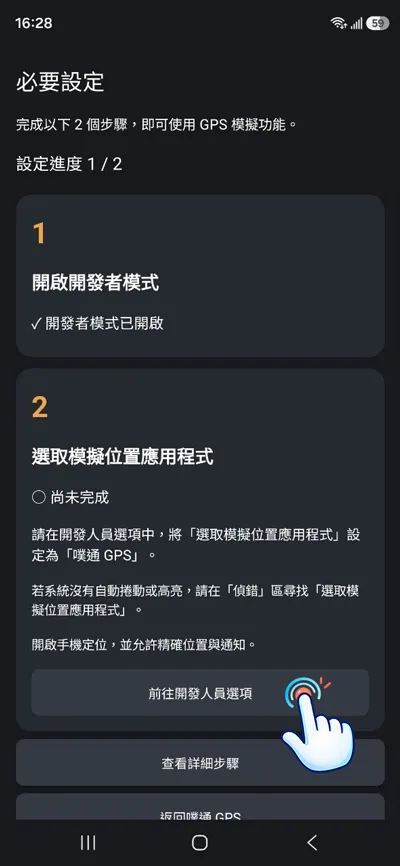
返回噗通 GPS 的「必要設定」頁面,確認「開啟開發者模式」已顯示完成,設定進度變成 1 / 2。
接著點擊「前往開發人員選項」,繼續完成第二項設定。
STEP 05|選取噗通 GPS 作為模擬位置應用程式
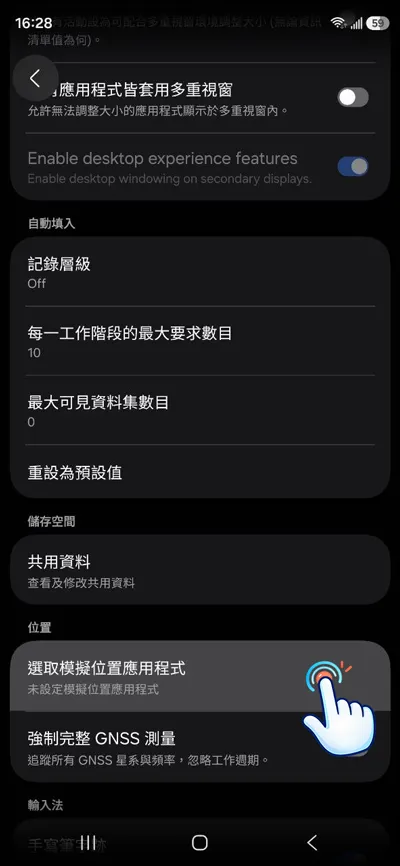
進入手機的「開發人員選項」後,向下尋找「位置」分類,再點擊「選取模擬位置應用程式」。
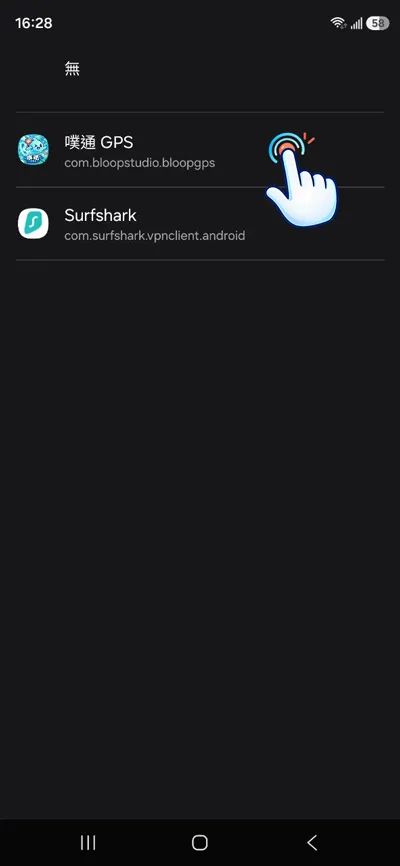
系統會列出可以選擇的應用程式。請點選 「噗通 GPS」,不要選成「無」或其他應用程式。
STEP 06|確認兩項設定完成
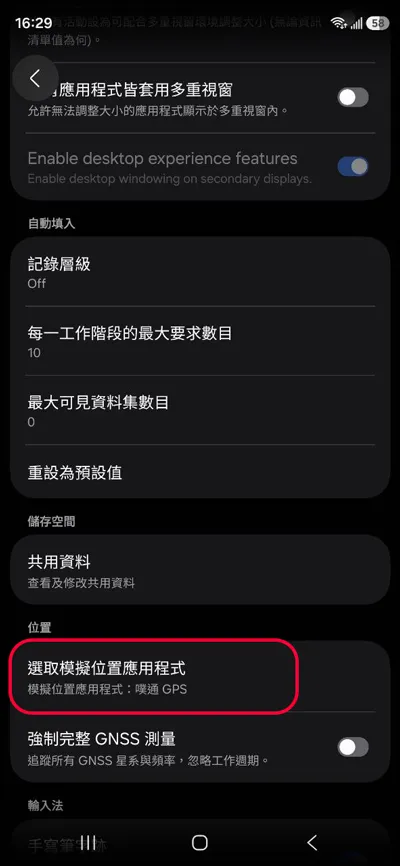
返回開發人員選項,檢查「選取模擬位置應用程式」下方是否顯示 「噗通 GPS」,確認系統已正確選擇。
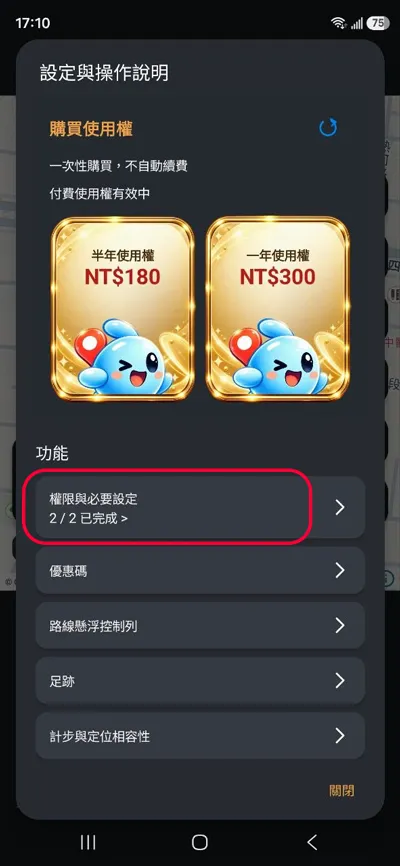
最後返回噗通 GPS 的「必要設定」頁面,確認進度顯示 2 / 2 已完成。到這裡,兩項必要設定就完成了!
常見問題
已開啟開發者模式,為什麼還顯示 1 / 2?
這代表第二項設定還沒有完成。請回到開發人員選項,檢查「選取模擬位置應用程式」是否已選擇「噗通 GPS」。
找不到「選取模擬位置應用程式」怎麼辦?
請先確認開發者模式已啟用,再到手機的開發人員選項中尋找「位置」分類。不同廠牌或 Android 版本的選單順序可能不同。
設定完成後,還需要其他權限嗎?
請依照噗通 GPS 畫面提示開啟手機定位,並授予使用功能所需的位置等權限。如果有跳出系統授權視窗,請閱讀內容後再進行選擇。
小提醒
- 本篇以 Samsung 手機示範,其他品牌的操作路徑可能不同。
- 只需操作本教學提到的項目,不要隨意修改其他開發人員選項。
- 本流程不需要另外開啟 USB 偵錯。
- 如果手機原本就已開啟開發者模式,可以直接前往選取模擬位置應用程式。
完成設定後,就可以回到噗通 GPS,開始探索定位與路線功能。